
O vale-pedágio obrigatório é um direito assegurado aos transportadores rodoviários de cargas por meio da Lei nº 10.209/2001 e regulamentado pela Agência Nacional de Transportes Terrestres (ANTT). Sua principal finalidade é garantir que o pagamento dos pedágios seja de responsabilidade do contratante do frete, isentando o transportador autônomo ou a empresa de transporte deste custo adicional.
A partir de 31/01/2025, somente VPO (Vale-Pedágio Obrigatório) eletrônico com uso de TAG será aceito. Emissores não eletrônicos serão descredenciados.
A ANTT está alinhando o Vale-Pedágio Obrigatório às mais modernas tecnologias disponíveis no mercado, como o Free Flow (Sistema de Pedagiamento Eletrônico). Essa mudança traz inúmeras vantagens:
Maior eficiência: Redução de filas e tempo de espera em praças de pedágio.
Previsibilidade: Planejamento logístico mais preciso para transportadores e embarcadores.
Segurança jurídica: Garantia de cumprimento do pagamento antecipado do Vale-Pedágio.
Fiscalização aprimorada: Uso de sistemas eletrônicos permite uma supervisão mais eficaz e transparente.
O pagamento do VPO será feito por meio de TAGs eletrônicas de pedágio.
A fornecedora do vale (empresa habilitada pela ANTT) emitirá o VPO de forma eletrônica e o associará à viagem e ao veículo. A ANTT emitirá um identificador único para cada VPO, garantindo rastreabilidade e transparência.
Para empresas contratantes e transportadoras, compreender e aplicar corretamente o vale-pedágio não é apenas uma exigência legal, mas também uma prática que fortalece as relações comerciais, evita autuações e contribui para uma logística mais profissional e competitiva.
Este documento visa orientar sobre os procedimentos de emissão do vale-pedágio no sistema Corporate ERP.
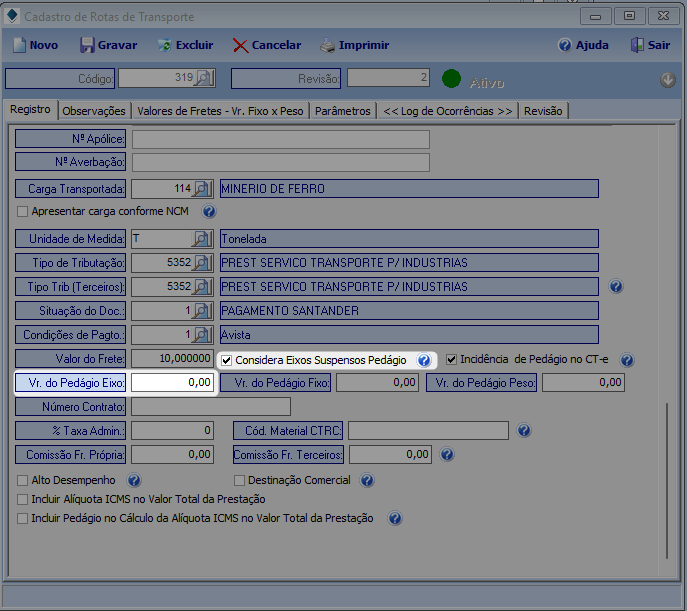
No sistema Corporate ERP, certifique – se que os cadastros dos envolvidos (Cliente, Transportador, Motorista, Veiculo…) estão corretos. Se atente à Rota de Transportes caso utilize. A opção Considera Eixo Suspensos Pedágio no cadastro da rota interfere diretamente nos valores do pedágio. Temos documentações de todos os tipos de Rota de Transporte em nosso site, caso necessário.
O cadastro da Rota de Transporte encontra-se no seguinte menu: Arquivo / Tabelas / TMS – Transportes/ Cadastro Rotas de Transporte.
OBS.: O valor do Pedágio Eixo informado na Rota não será considerado para emitir o Vale Pedágio. Esse valor será fornecido pelo Fornecedor de VPO (Vale – Pedágio Obrigatório) habilitado na ANTT.
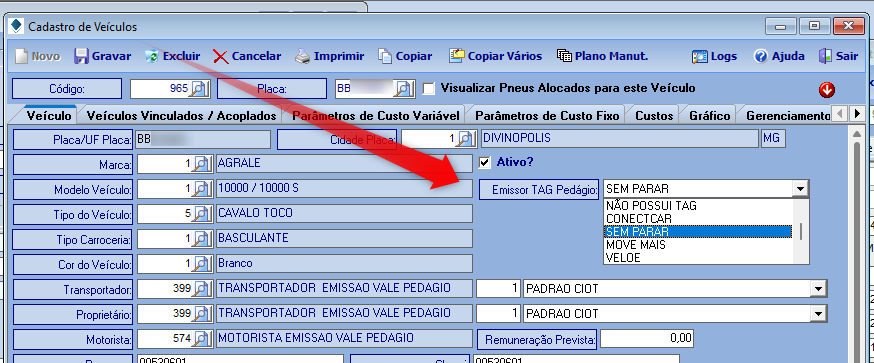
No cadastro de Veículos, Arquivo / Tabelas / TMS – Transportes/ Veículo, temos o campo Emissor TAG pedágio. Informe a opção conforme o contrato da sua empresa.
Como exemplo, vamos utilizar um CT-e (Conhecimento de Transporte Eletrônico) atrelado a um MDF-e (Manifesto Eletrônico de Documentos Fiscais) para exemplificar o funcionamento da rotina em nosso sistema.
Primeiro vamos emitir o CT-e que encontra-se no seguinte menu: Editar / TMS – Transportes – Faturamento / Atualização e Emissão de CT-e.
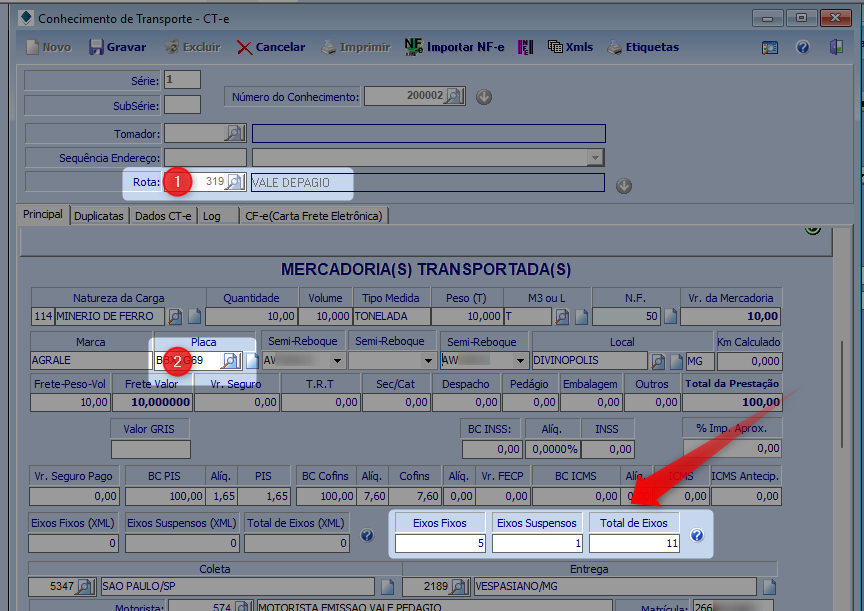
1 – Informar a Rota de transporte utilizada.
2 – O Veículo que será utilizado para o transporte.
Logo à direita, temos a quantidade de eixos que será utilizada para o cálculo do Vale Pedágio. Verifique se a quantidade está correta antes de continuar a emissão do CT-e.
Após a emissão do CT-e, vamos acessar o sistema Widjet para emitir o Vale Pedágio.
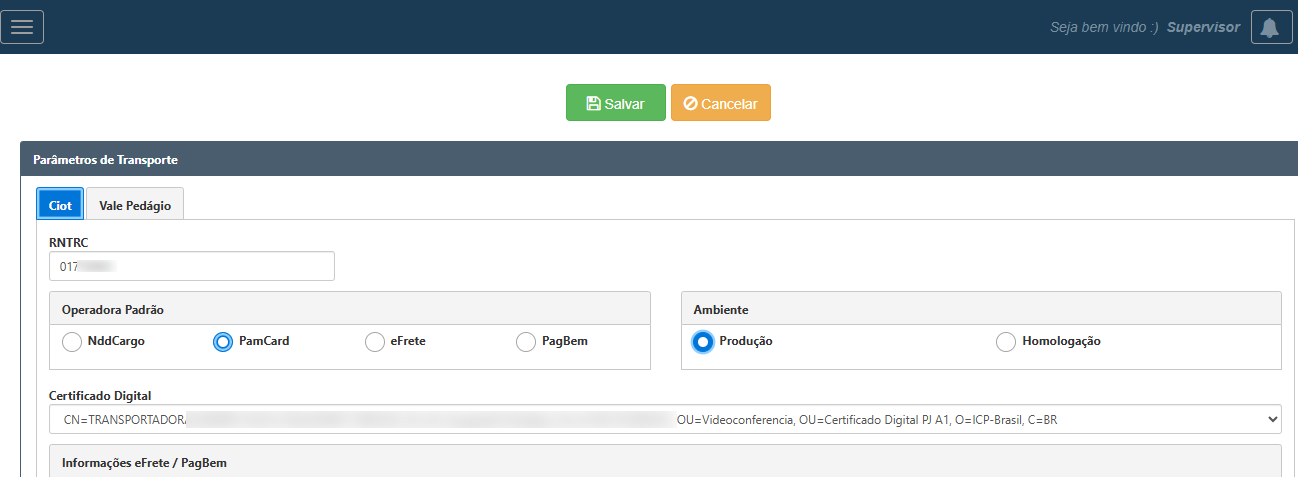
No Widjet, acesse o menu: Cadastros / Parâmetros / Transporte, na aba Ciot, verifique se as informações estão corretas e o Ambiente está selecionado a opção Produção.
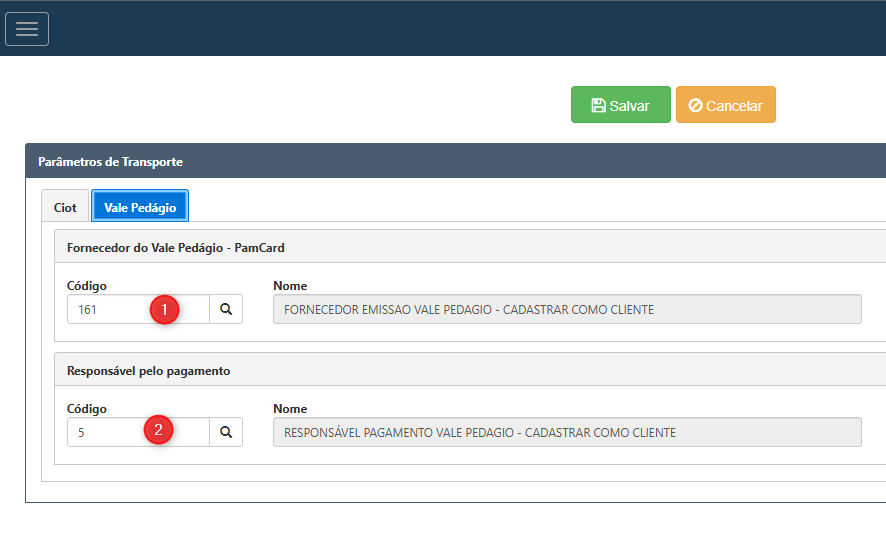
Em seguida na aba Vale Pedágio, vamos informar o (1) Fornecedor do vale Pedágio e o (2) Responsável pelo Pagamento do Vale Pedágio. Ambos os cadastros deverão ser previamente realizados como Cliente no sistema Corporate ERP.
Em seguida, vamos emitir um CIOT (Código Identificador da Operação de Transporte). Acesse o menu: TMS – Transporte / Ciot / Gerenciador de CIOT.
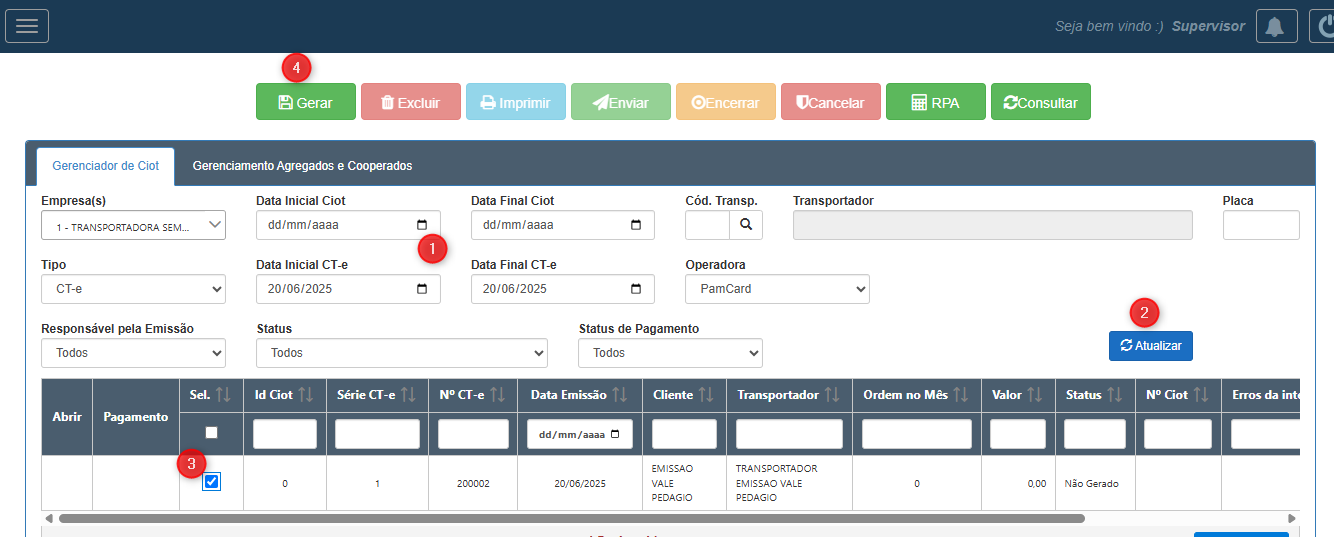
No gerenciador de Ciot, informe os dados para filtrar o CT-e gerado anteriormente. Nesse exemplo, utilizamos o filtro por (1) Data, em seguida selecione a opção (2) Atualizar para exibir os CT-es disponiveis. (3) Selecione o CT-e e a opção (4) Gerar.
Em seguida, selecione a opção Enviar para ser gerado o CIOT.
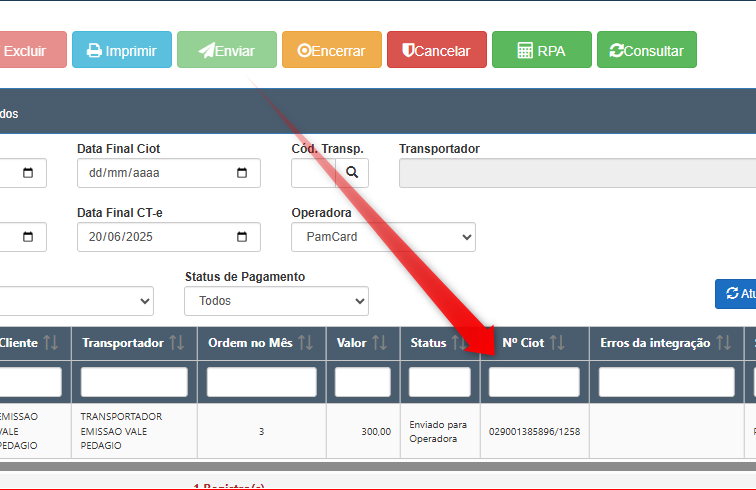
A operadora PamCard que estamos utilizando no exemplo, já emite o Vale Pedágio automático assim que é emitido o CIOT, caso exista pedágio na operação realizada.
Para visualizar o Vale Pedágio, acesse o menu: Cadastros / Parâmetros / Transporte / Vale Pedágio.
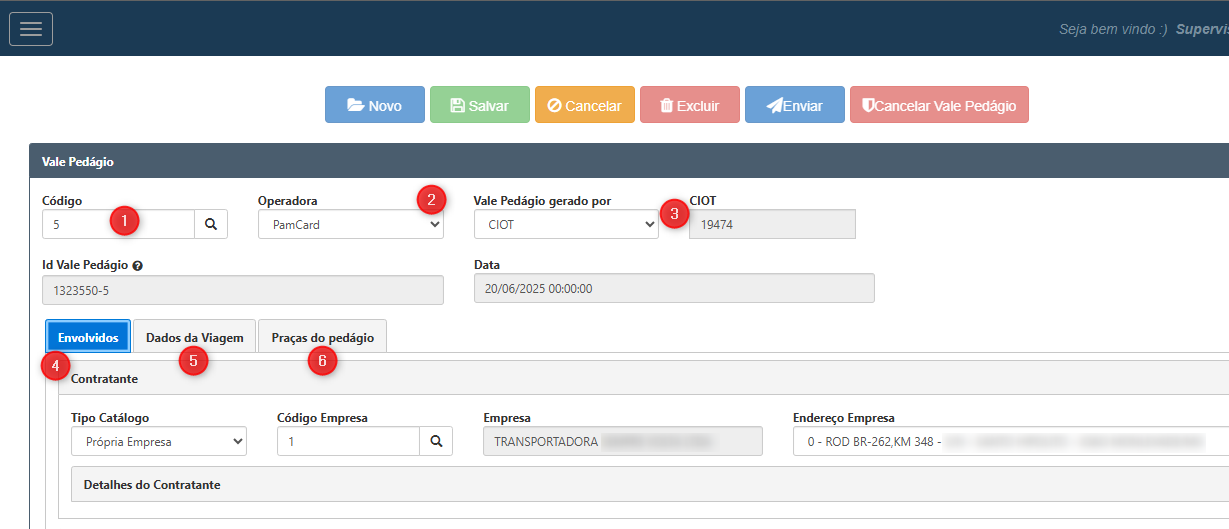
Ao iniciar a rotina, pelo campo (1) Código conseguimos localizar o Vale Pedágio emitido. Nessa tela, as informações referente ao vale emitido como (2) Operadora, (3) Origem e número do documento que originou o Vale.
Ainda na tela inicial, temos 3 abas com as informações dos (4) Envolvidos na operação, (5) Dados da Viagem e (6) Praças do Pedágio.
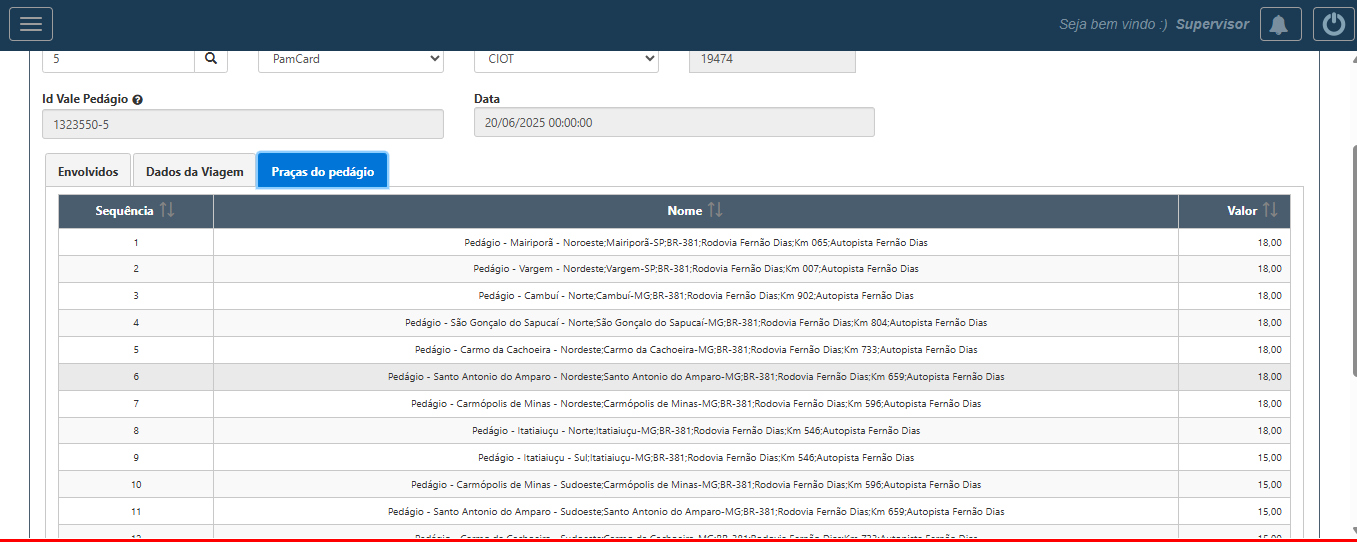
Na aba Praças do Pedágio será listada todos os pedágios onde o Veículo passar de acordo com a quantidade de eixos informados na rota de transporte e os valores de pedágio fornecidos pela Fornecedora de VPO (Vale – Pedágio Obrigatório) contratada.
Após a emissão do Vale Pedágio, vamos emitir um MDF-e (Manifesto Eletrônico de Documentos Fiscais). No sistema Corporate ERP, navegue até o menu: Editar / Faturamento / Emissão de MDFe.
Selecione a opção Novo. Ao carregar a tela, informe a (1) Serie e Número do CT-e. Em seguida, selecione (2) Carregar. Será listado logo a baixo o CT-e como mostra na imagem a baixo.
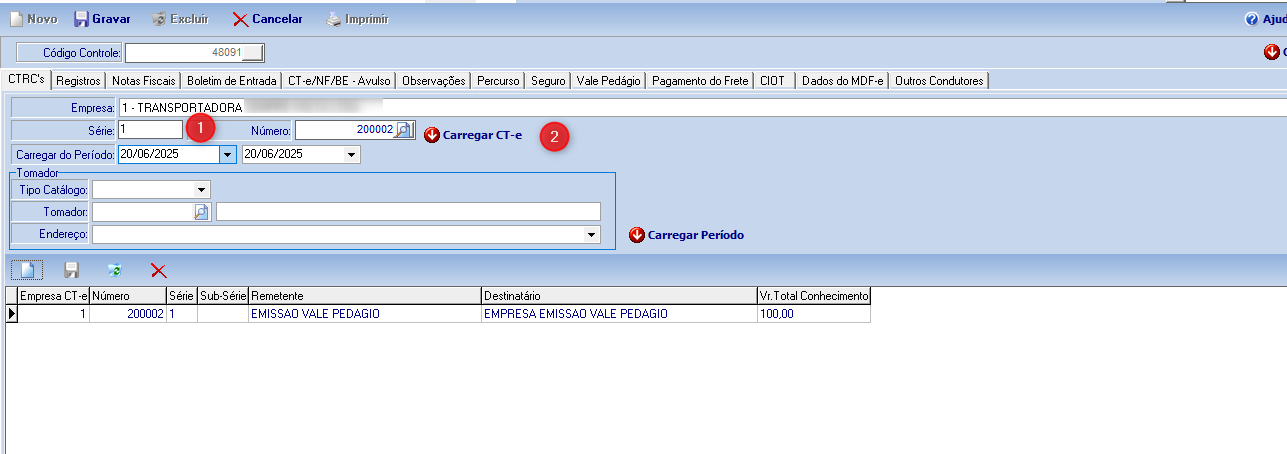
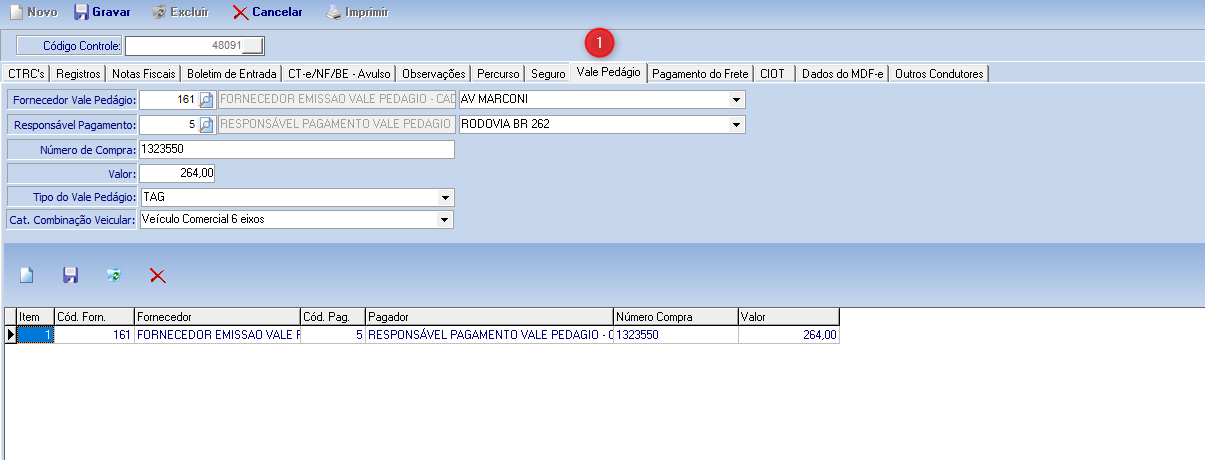
Na aba (1) Vale Pedágio, os dados são preenchidos de forma automática de acordo com o Vale Pedágio emitido.
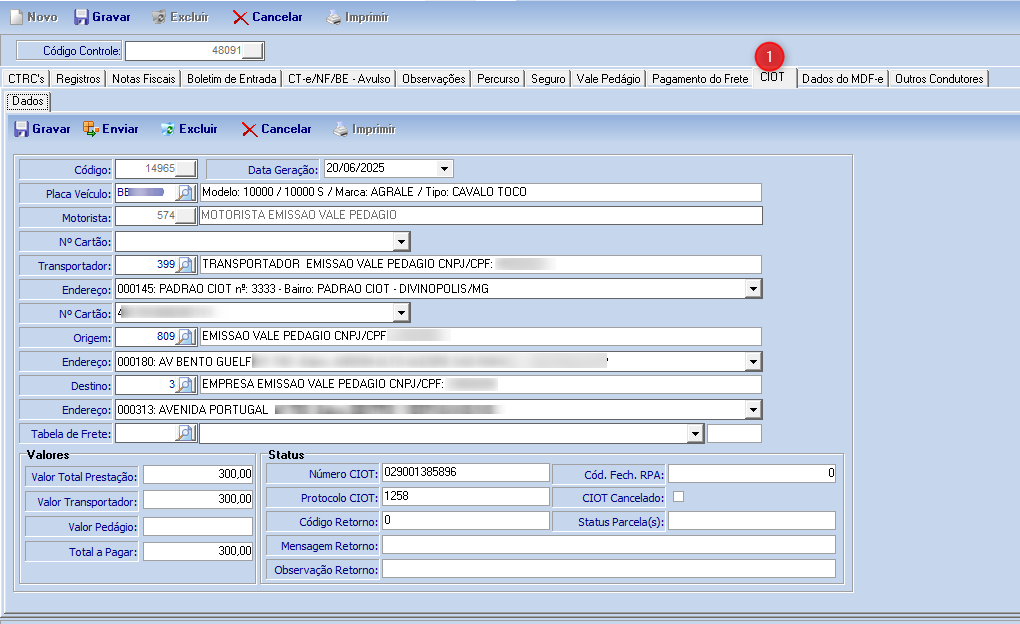
A aba (CIOT) também será preenchida de forma automática de acordo com o CIOT gerado.
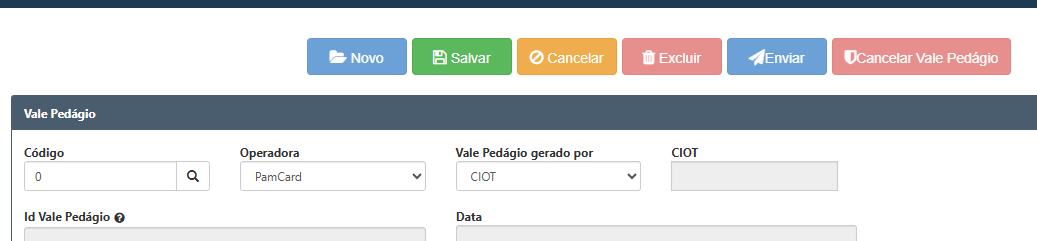
O sistema também disponibiliza o envio de um Vale Pedágio Avulso.
Caso deseje emitir um Vale Pedágio Avulso, selecione a opção Novo no cabeçalho da rotina.
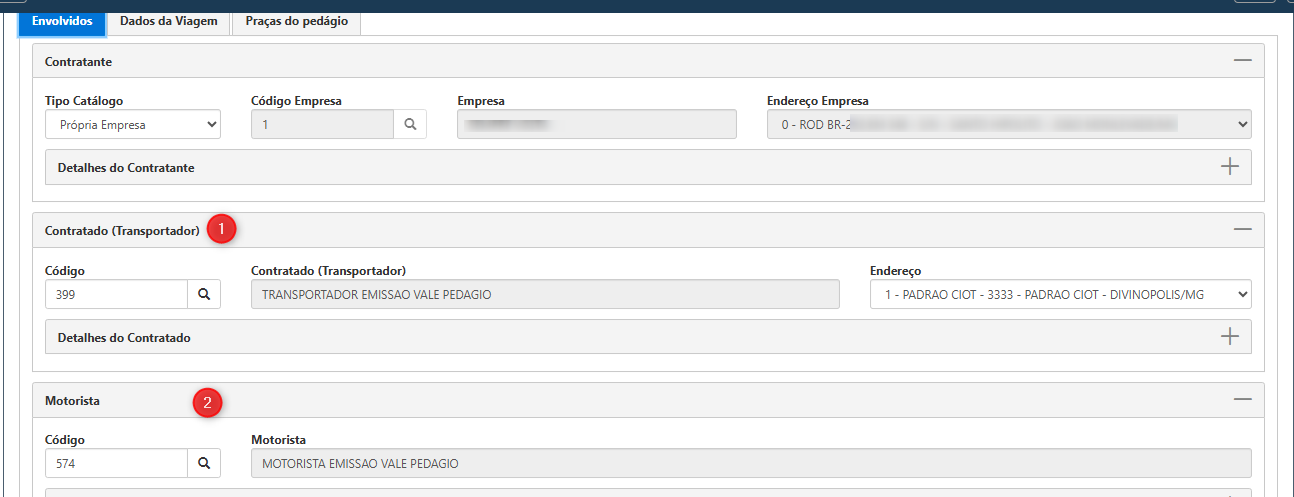
Em seguida, informe (1) o Contratado (Transportador) e o (2) Motorista.
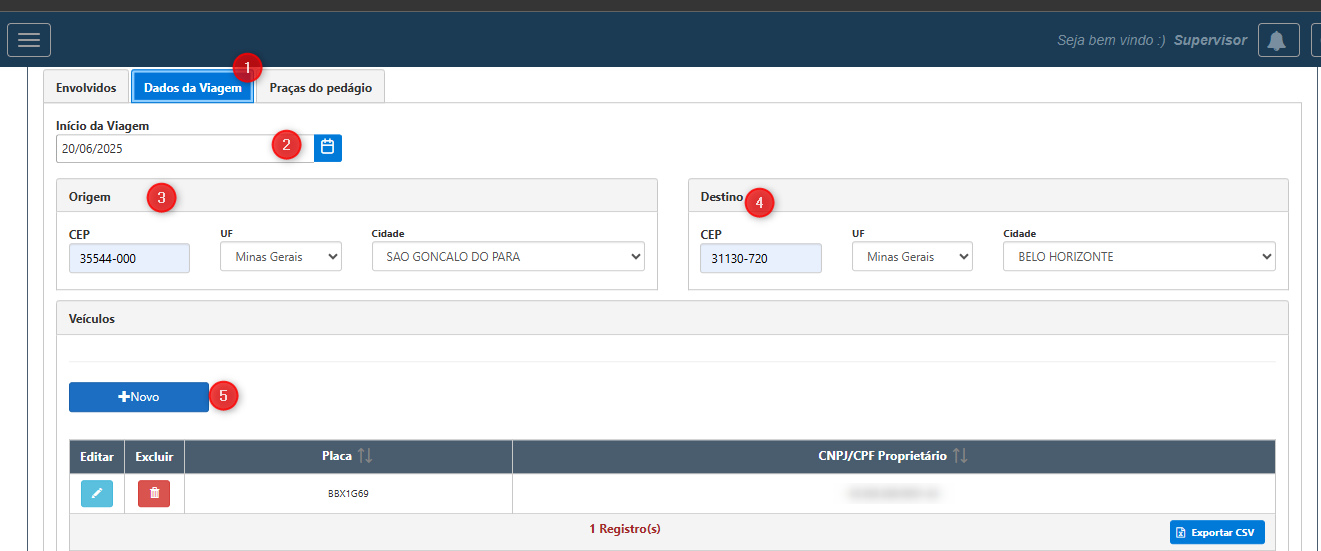
Em seguida, na aba (1) Dados da Viagem, informe o (2) Inicio da Viagem, (3) Origem e (4) Destino e Inclua o (5) Veículo que será utilizado no transporte utilizando a opção Novo, em seguida salve.
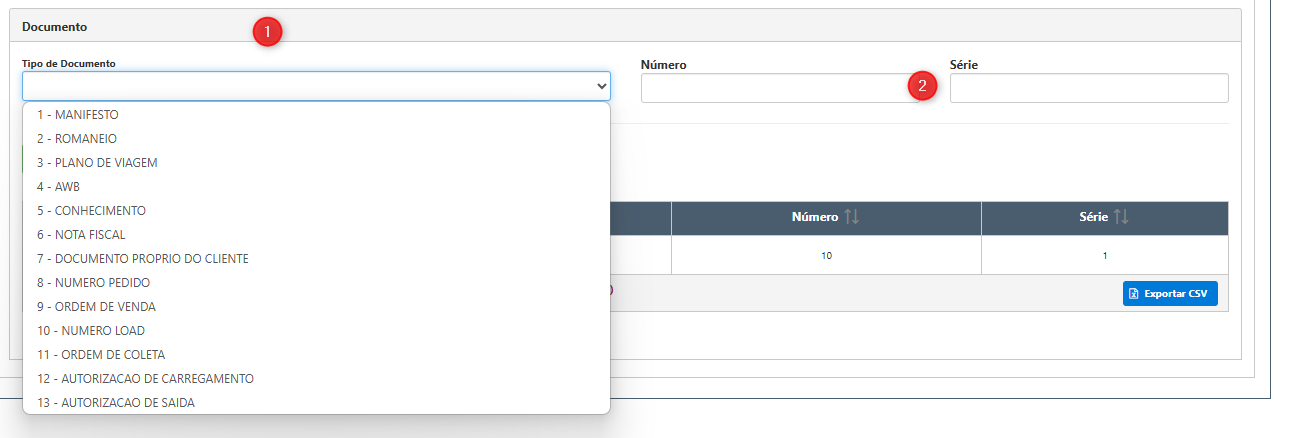
Ainda na aba Dados da Viagem, informe qual o (1) Tipo de Documento, (2) número e Série do documento que será utilizado na emissão do Vale Pedágio e salve.
A aba Praças do Pedágio não iremos preencher. Ela será preenchida automaticamente de acordo com os pedágios das cidades de Origem e Destino que informamos anteriormente e também será utilizado o número de eixos do Cadastro do Veículo informado.
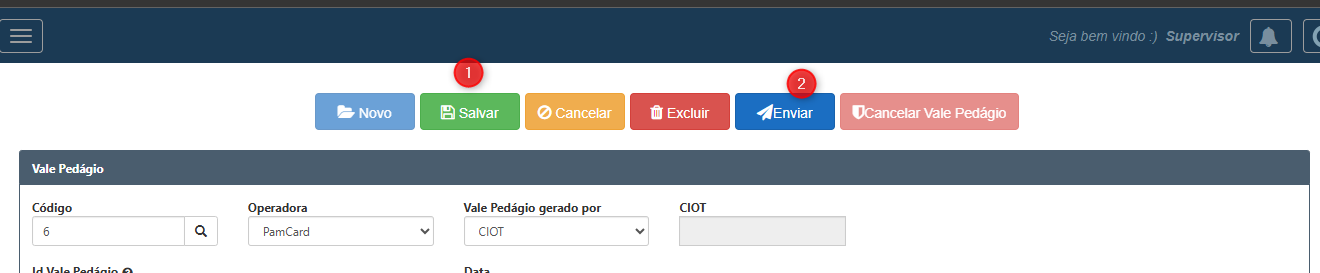
Por fim, selecione a opção (1) Salvar e (2) Enviar no cabeçalho da rotina.
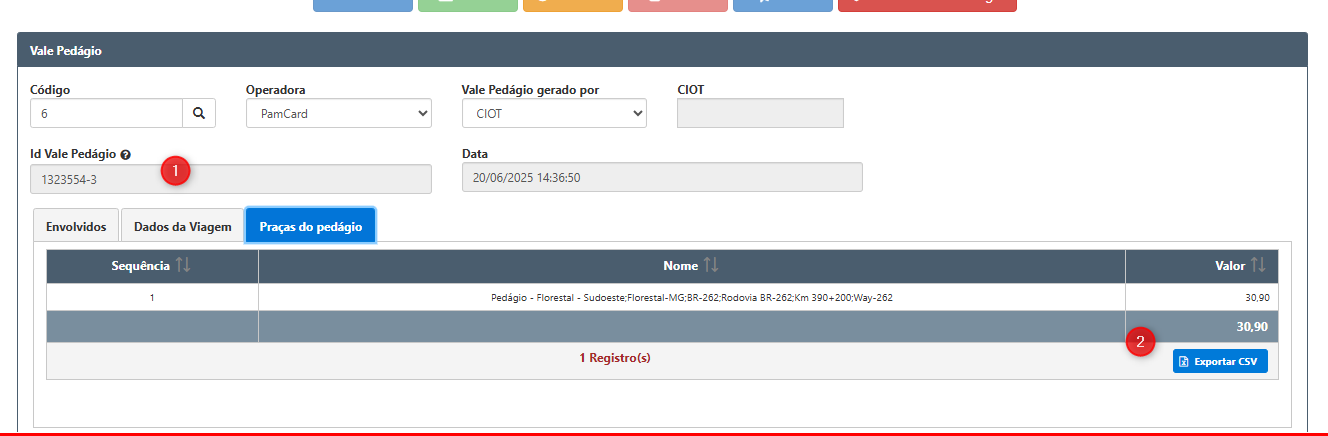
Será gerado o (1) Id Vale Pedágio e a aba (2) Praças do Pedágio será preenchida.
A impressão do Vale Pedágio, caso necessário, deverá ser feito no site da Fornecedora de VPO (Vale – Pedágio Obrigatório) contratada.
Caso tenha alguma dúvida sobre esse processo, entrar em contato com o suporte via ticket e solicitar que seja feito o acompanhamento.