

eSocial | DON Apolo – RH
- Atualize sua versão para a última disponível no site.
- Entre na empresa Genérica em Arquivo > Tabelas > Proventos e Descontos (PD’s), selecione a opção “Novo” para criar um novo PD.
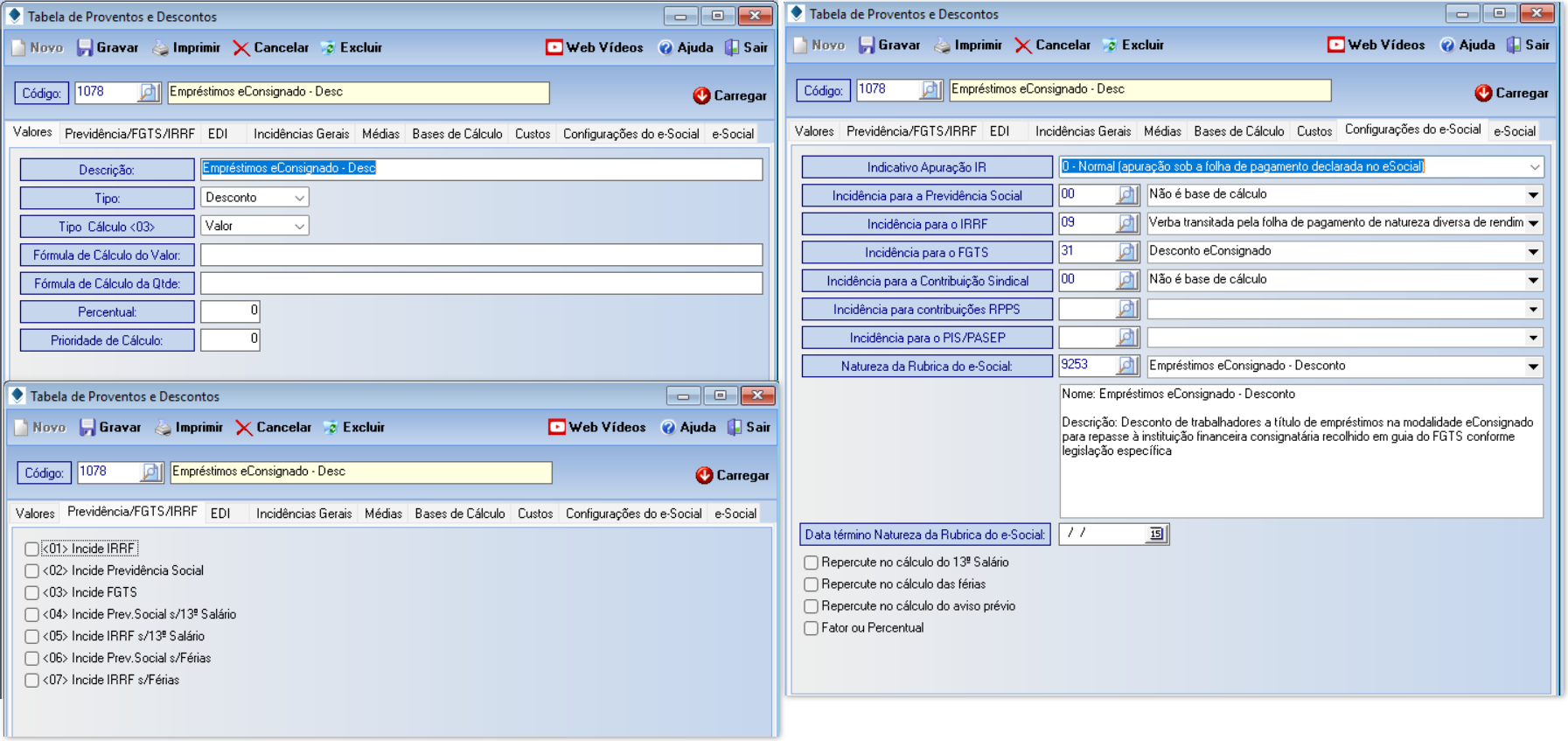
- Cadastre o PD de empréstimo consignado conforme abaixo mostra.
Se o funcionário realizar a contratação de mais empréstimos, será necessário cadastrar um PD para cada empréstimo, como por exemplo: “Empréstimo eConsignado 2”, “Empréstimo eConsignado 3”, etc.
- Para fazer a reserva do valor do empréstimo nas férias ou no adiantamento salarial, será necessário cadastrar o PD de desconto da “Provisão do Desconto do Empréstimo eConsignado” (que será descontado nas férias conforme o número de dias de férias e no adiantamento conforme o percentual do adiantamento), e o PD da “Devolução da Provisão do Empréstimo eConsignado” (que será pago na folha anulando o valor que foi descontado).
Abaixo as configurações dos PDs para o esocial, deverá ser na rubrica 9299 o desconto da provisão do empréstimo e 1629 a devolução do valor na folha:
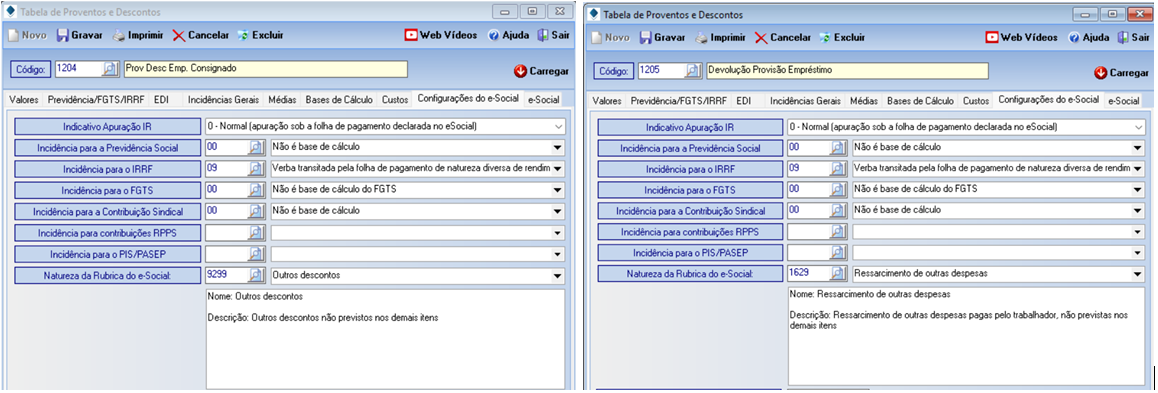
O valor do desconto do empréstimo efetivo para recolhimento no esocial com rubrica 9253 será descontado sempre na folha do mês de mesma competência do empréstimo. A provisão será descontada no adiantamento e férias e anulada com seu pagamento em folha, sendo utilizado apenas para reserva do valor.
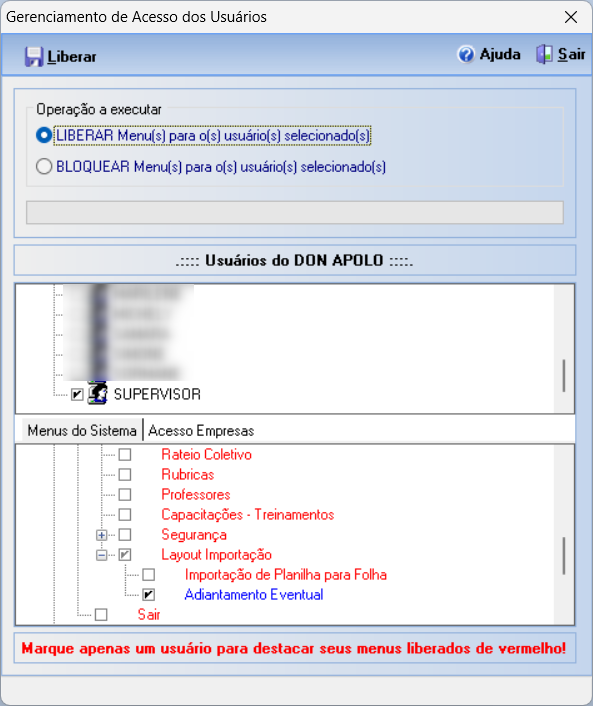
- Entre no menu Ferramentas > Gerenciamento de Acesso dos Usuários e libere para seu usuário o menu Arquivo > Cadastros > Layout Importação > Adiantamento Eventual:
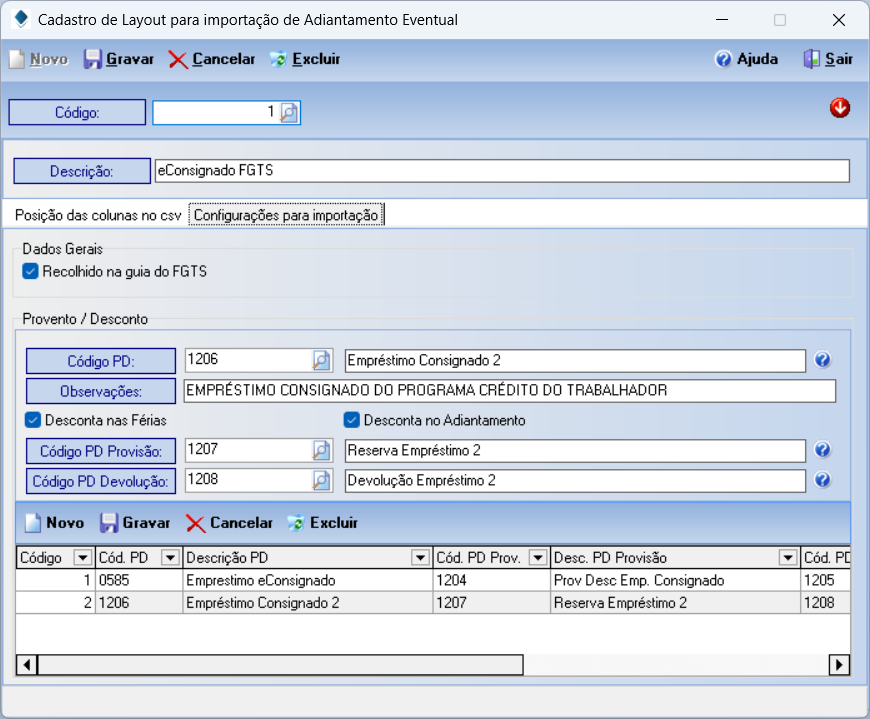
- Entre no menu Arquivo > Cadastros > Layout Importação > Adiantamento Eventual, selecione o código 1, carregue
 , informe o novo PD de empréstimo consignado no campo abaixo em destaque e grave.
Se não for fazer a reserva do valor do empréstimo nas férias e adiantamento, basta não marcas as flags e não informar os PDs de provisão e devolução, somente informe o PD do empréstimo.
Temos que informar um PD diferente para cada empréstimo, por exemplo: O empréstimo 1 será o PD 0585 para desconto de empréstimo, o PD 1204 para reserva e 1205 para devolução. O empréstimo 2 será outros PDs diferentes do empréstimo 1:
- Agora entre em uma das empresas que possuem adiantamento eventual no arquivo exportado do esocial com os empréstimos.
- No menu Editar > Adiantamento Eventual, clique em “Importar”.
Observação importante: Segundo o manual do Empréstimo do eConsignado, o empregador deverá baixar o arquivo contendo os empréstimos dos funcionários da empresa MENSALMENTE e realizar a importação no sistema também mensalmente, devido a variação que poderá acontecer, como por exemplo, contratos renegociados, quitados, portados para outra instituição, etc.
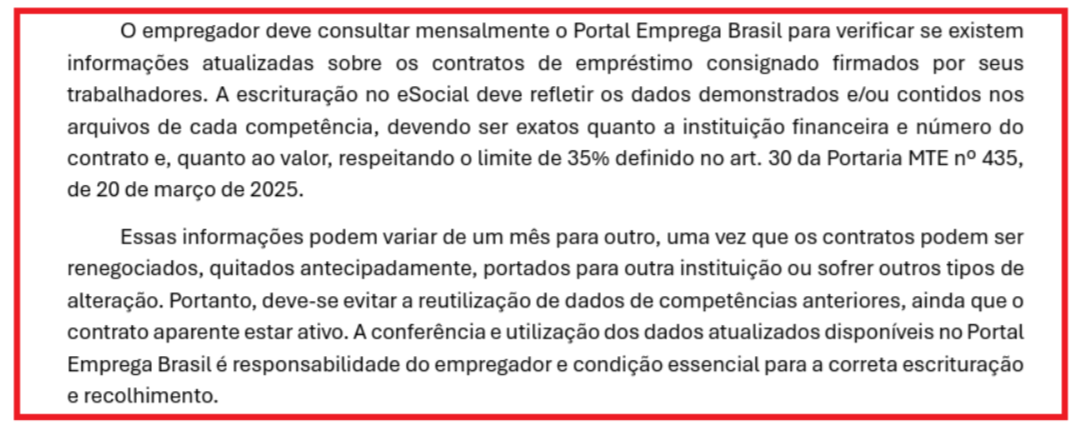
- Selecione o layout 1 do empréstimo consignado, o caminho do arquivo exportado do esocial e “Importar”:
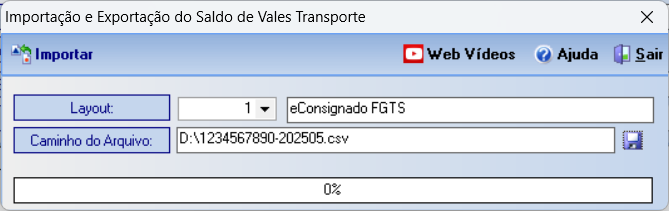
- Após importação será gerado um relatório de log de todos os empréstimos importados por empresa, demonstrando se existe algum funcionário com RCT gerada no sistema, que neste caso não será importado pois a RCT já está gerada.
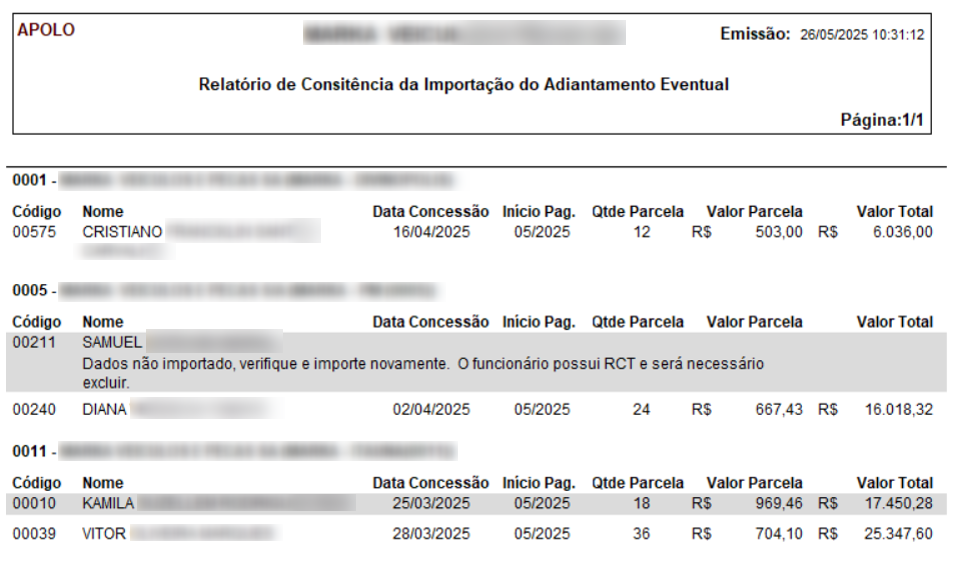
Se o funcionário tiver um segundo contrato de empréstimo e não existir no Layout Importação o PD cadastrado, o sistema apresentará uma mensagem na importação solicitando o cadastro, antes de importar o arquivo.
- Para importar o adiantamento eventual para a RCT após sua geração, exclua o envio ao esocial da RCT no S-2299 em EDI > e-Social, exclua a RCT no sistema Editar > Rescisão de Contrato de Trabalho, importe novamente o arquivo do empréstimo Editar > Adiantamento Eventual e gere a RCT novamente, enviando ao esocial após finalizada.
Caso a RCT for para o mês seguinte (Ex: mês 08) a competência atual da folha (Ex: mês 07), temos que importar o arquivo do empréstimo na competência do mês 08, mesma competência da RCT para que seja descontado.
- Em cada empresa que teve funcionários no arquivo com empréstimo importado, na rotina Editar > Adiantamento Eventual terá um adiantamento gerado e configurado como empréstimo consignado para o trabalhador na competência atual. Este empréstimo será descontado na folha mensal do funcionário.
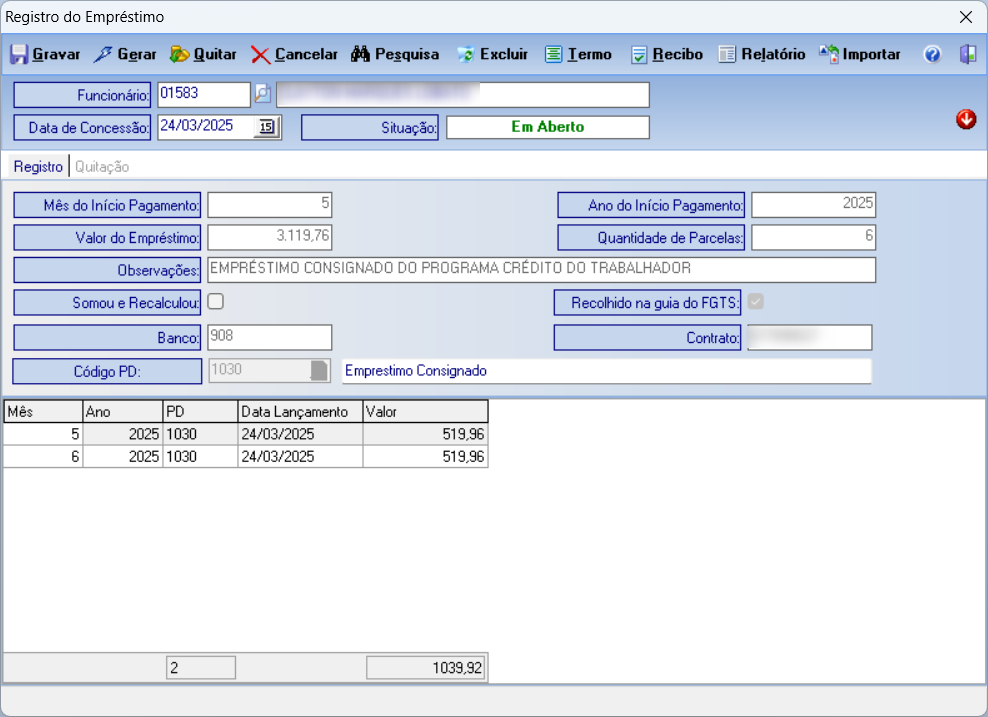
- No menu Relatórios > Folha Mensal > Resumo da Previdência Social e FGTS, na parte do FGTS, será demonstrado separadamente o valor do desconto do e-consignado FGTS que será somado na guia do FGTS digital para que a empresa repasse o valor descontado do funcionário ao governo:

- Ao enviar a folha do mês ao eSocial: EDI > e-Social (S-1200), não se esqueça de antes enviar o novo PD criado do empréstimo consignado no evento S-1010.
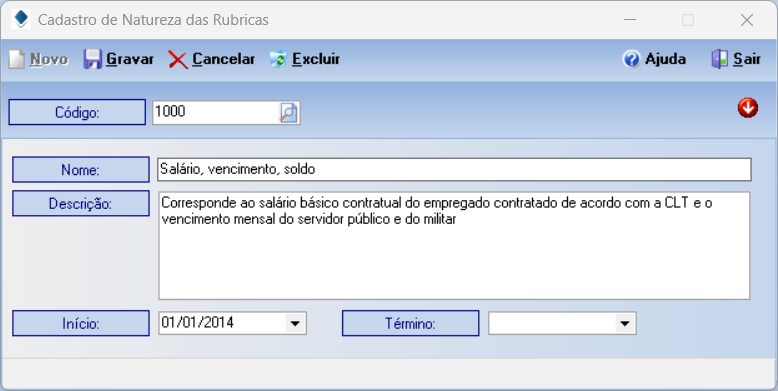
- As próximas rubricas novas disponibilizadas pelo eSocial, podemos cadastrar no menu Arquivo > Tabelas > e-Social > Natureza das Rubricas, informando o código do esocial, nome e descrição. Cadastre sempre na empresa genérica e será disponibilizado para informar no cadastro do PD:
Caso tenha alguma dúvida sobre esse processo, entrar em contato com o suporte via ticket e solicitar que seja feito o acompanhamento.